Outboundهای Xray#
قالب Outbound به bgscan میگوید هنگام اسکن Xray، ترافیک را از کدام Proxy و با چه تنظیماتی عبور دهد. هر قالب یک فایل JSON در مسیر assets/xray/outbounds/ است و اطلاعاتی مثل پروتکل، روش انتقال و تنظیمات امنیتی را نگه میدارد.
برای اجرای اسکن Xray باید حداقل یک قالب Outbound داشته باشید.
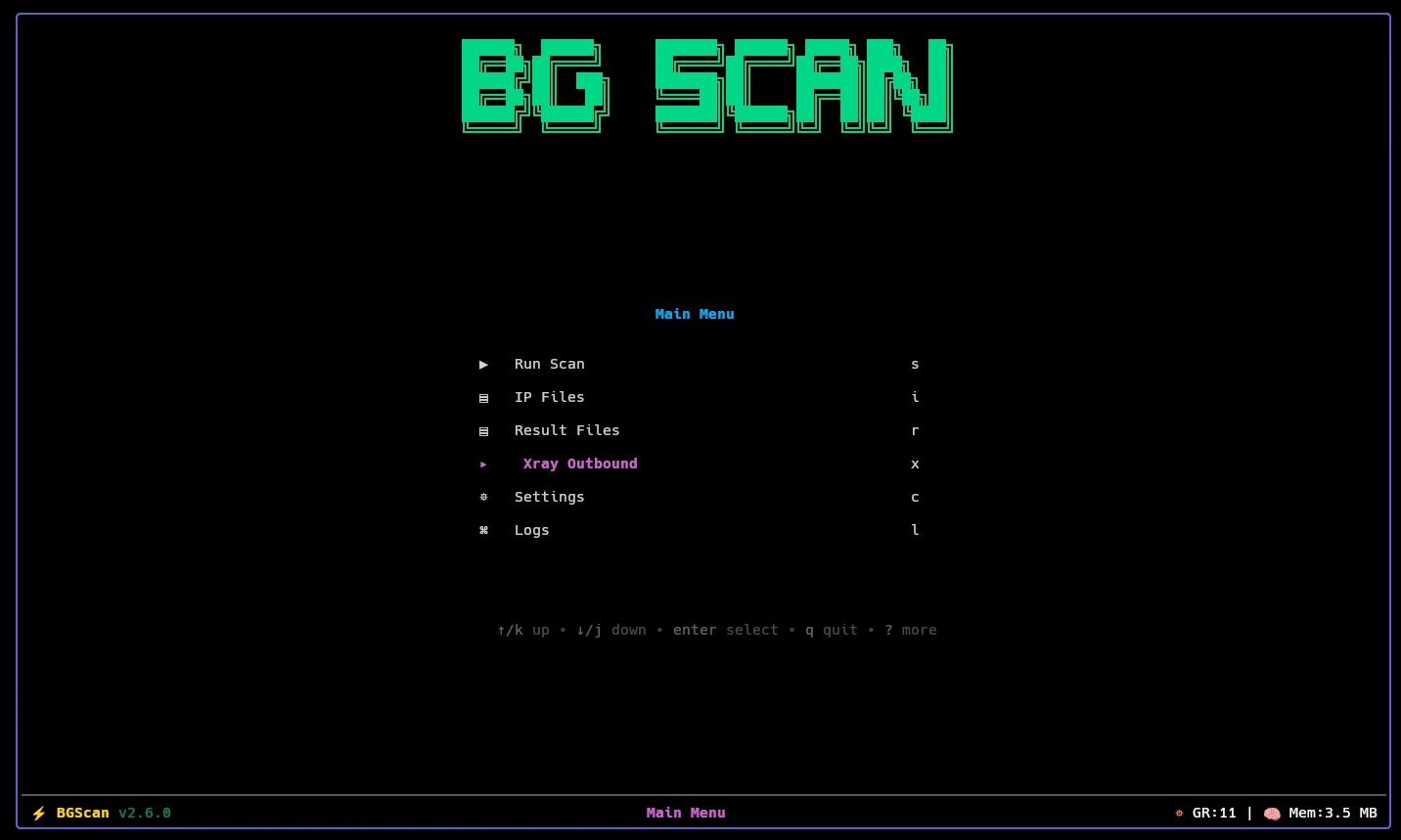
برای باز کردن مدیریت اوتباندها، به مسیر Main Menu → Xray Outbounds بروید.
جدول Outboundها#
در این جدول قالبها از جدیدترین به قدیمیترین مرتب میشوند و این اطلاعات را میبینید:
| ستون | توضیحات |
|---|---|
| Name | نام قالب، بدون .json |
| Protocol | پروتکل پروکسی (vless، vmess، trojan و…) |
| Network | لایه انتقال (ws، grpc، xhttp، tcp و…) |
| TLS | وضعیت فعال بودن TLS (Yes / No) |
| Created Time | زمان ساخت یا آخرین تغییر فایل |
در این صفحه سه کار را با کیبورد انجام میدهید:
| کلید | اکشن |
|---|---|
a | افزودن یک قالب اوتباند جدید |
r | تغییر نام قالب انتخابشده |
x | حذف دائمی قالب انتخابشده |
افزودن اوتباند جدید (a)#
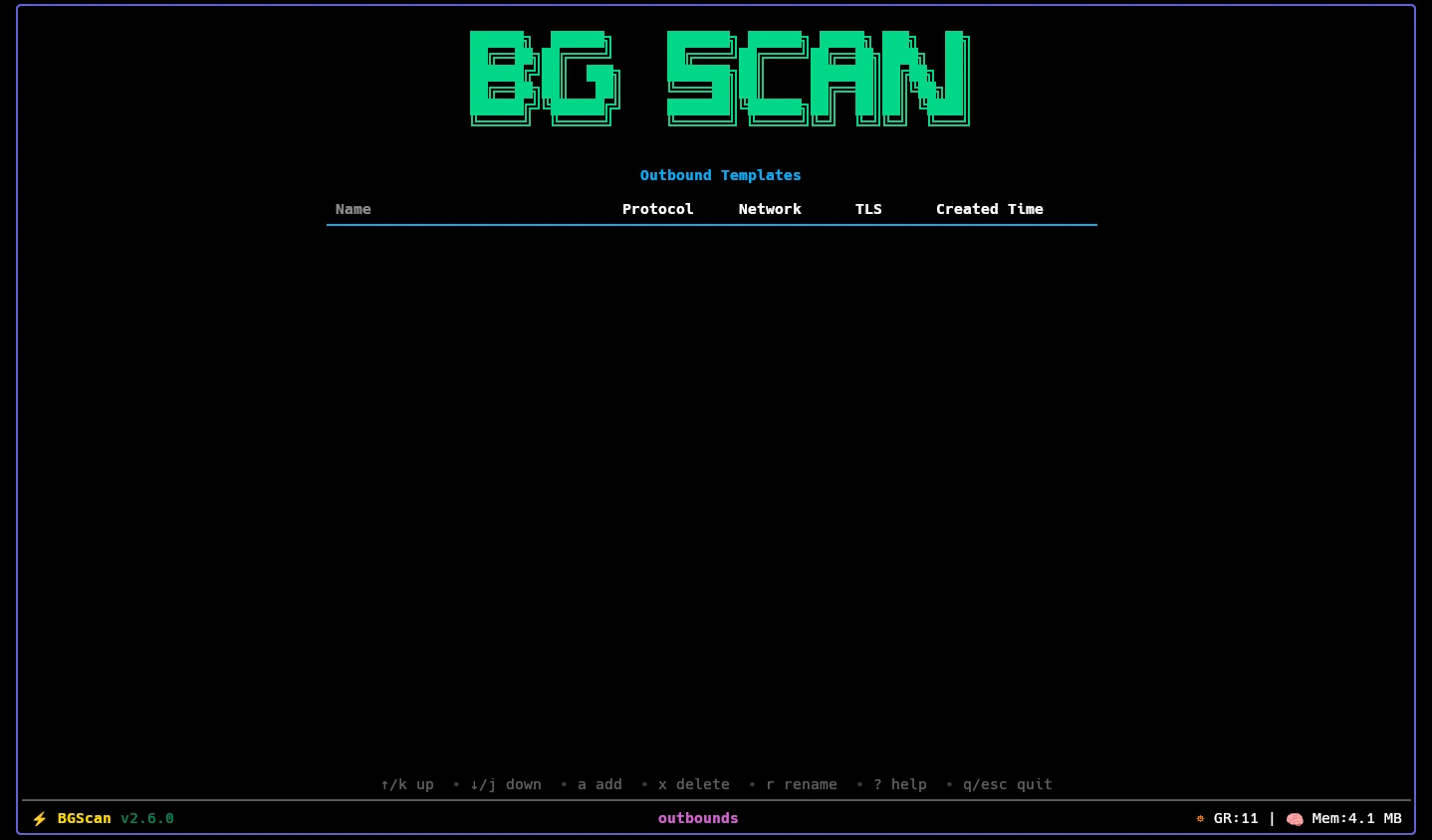
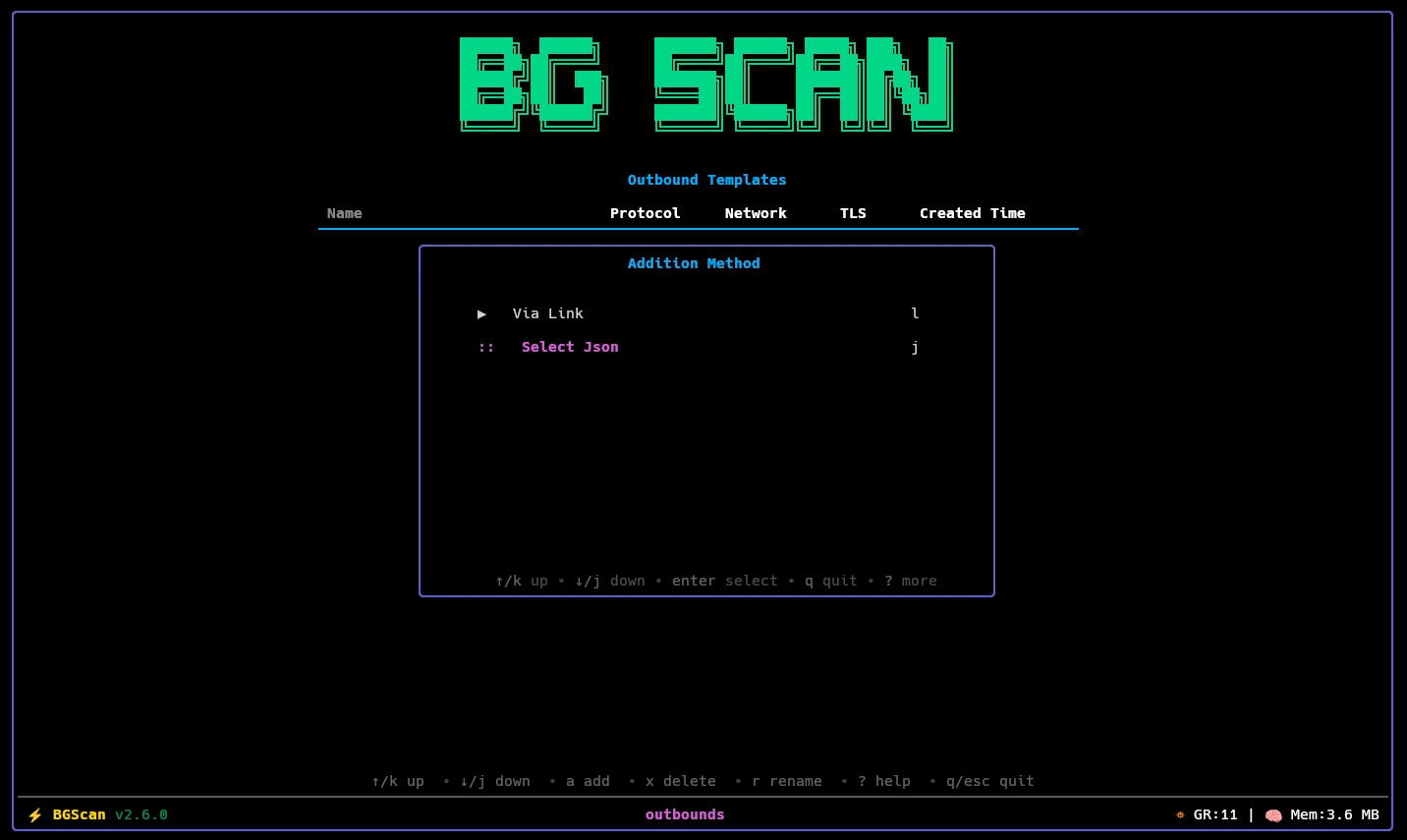
کلید a را فشار دهید تا پنجره Add Outbound باز شود. bgscan دو روش برای اضافه کردن قالب ارائه میدهد:
روش اول — از طریق لینک اشتراک (Share Link)#
گزینه From Link را انتخاب کرده و لینک اشتراک پروکسی خود را وارد کنید. ابزار bgscan به طور خودکار لینک را آنالیز (Parse) کرده و آن را به عنوان یک قالب ذخیره میکند.
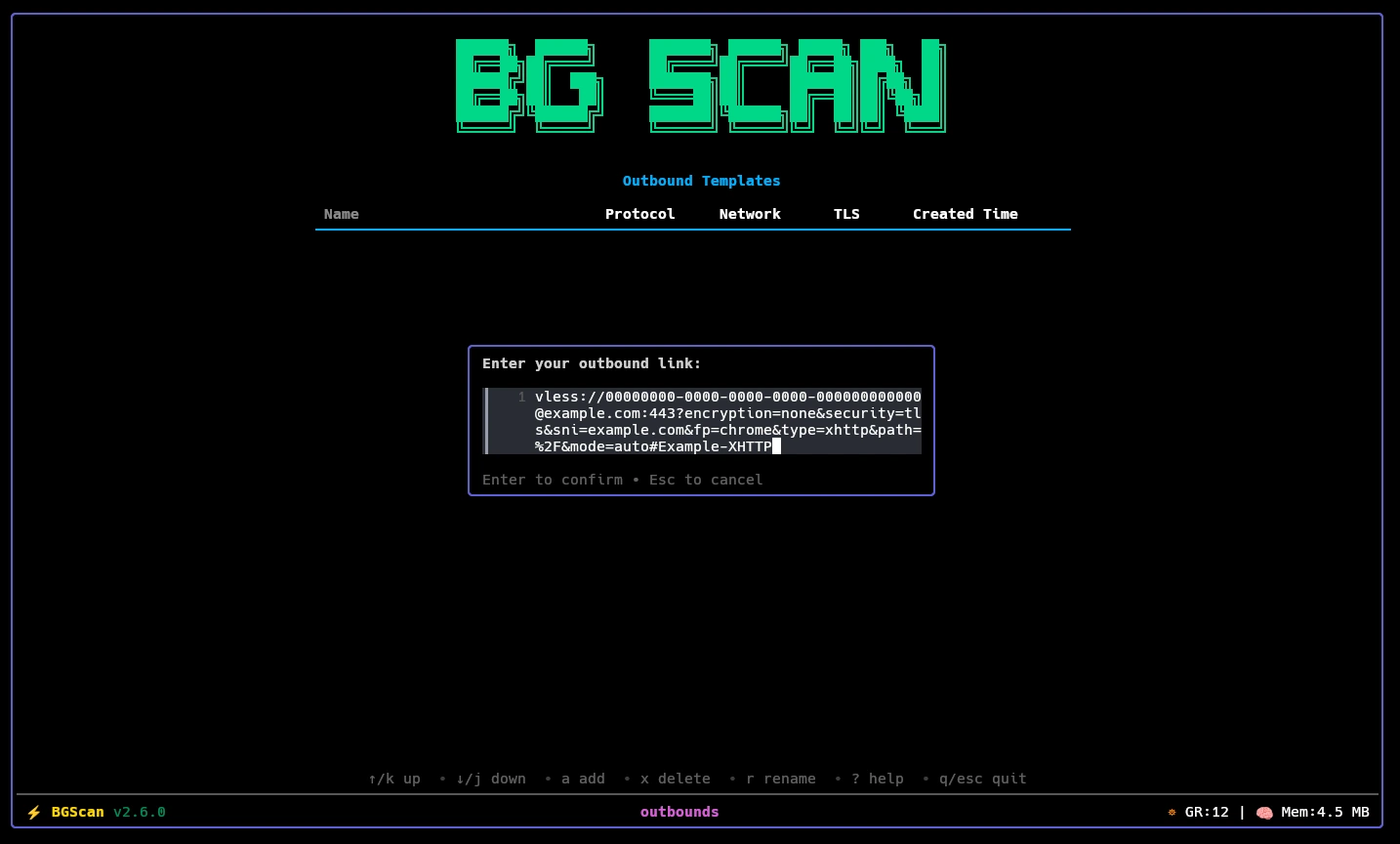
فرمت لینکهای پشتیبانیشده:
| ساختار لینک (Scheme) | پروتکل |
|---|---|
vmess:// | VMess |
vless:// | VLESS |
trojan:// | Trojan |
ss:// | Shadowsocks |
hysteria2:// یا hy2:// | Hysteria2 |
wireguard:// یا wg:// | WireGuard |
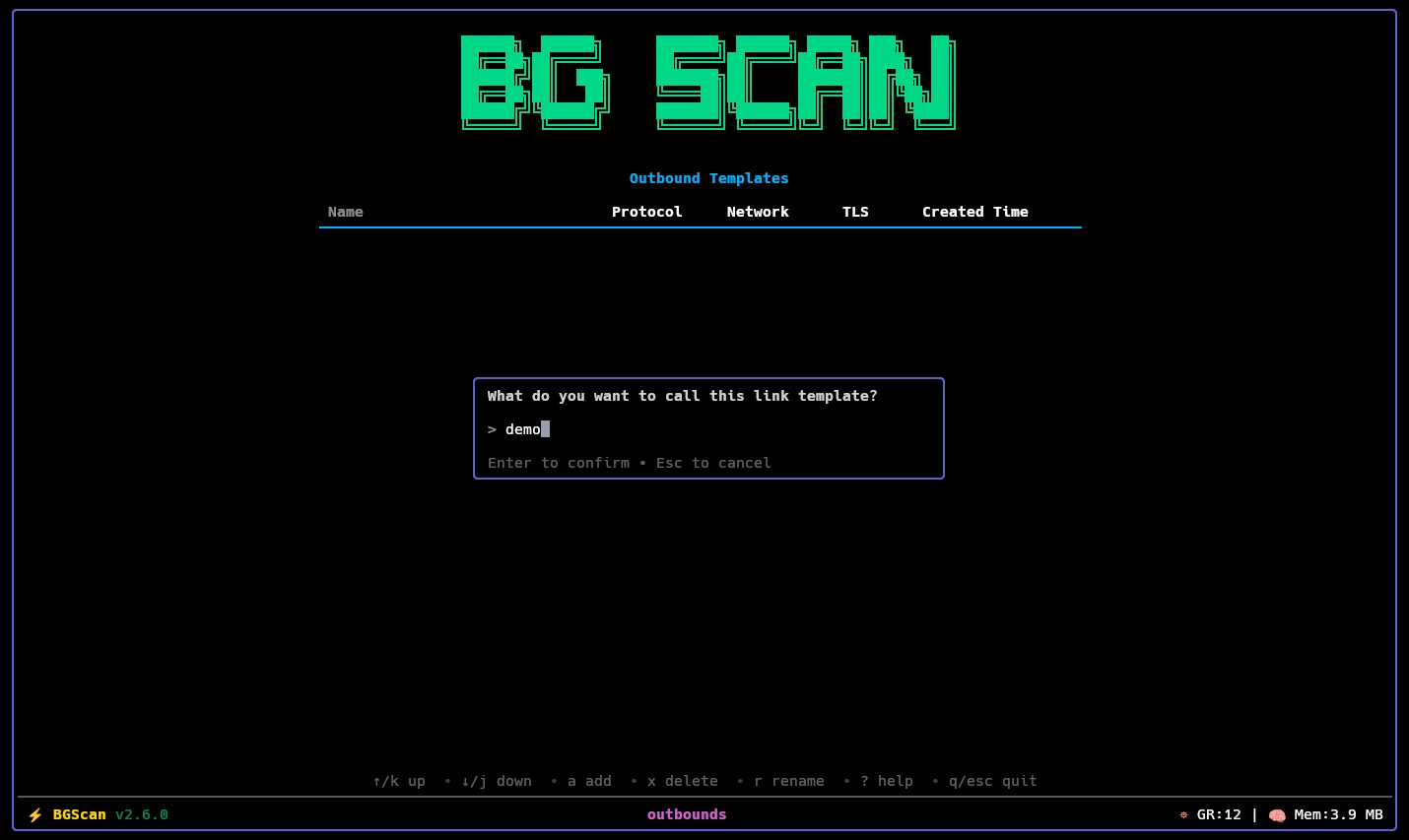
پس از وارد کردن لینک، نامی برای قالب خود انتخاب کنید. این نام باید یکتا باشد؛ یعنی نمیتوانید از نامی که برای یک قالب دیگر استفاده شده است، مجدداً استفاده کنید.
a → From Link → Paste link → Enter name → Done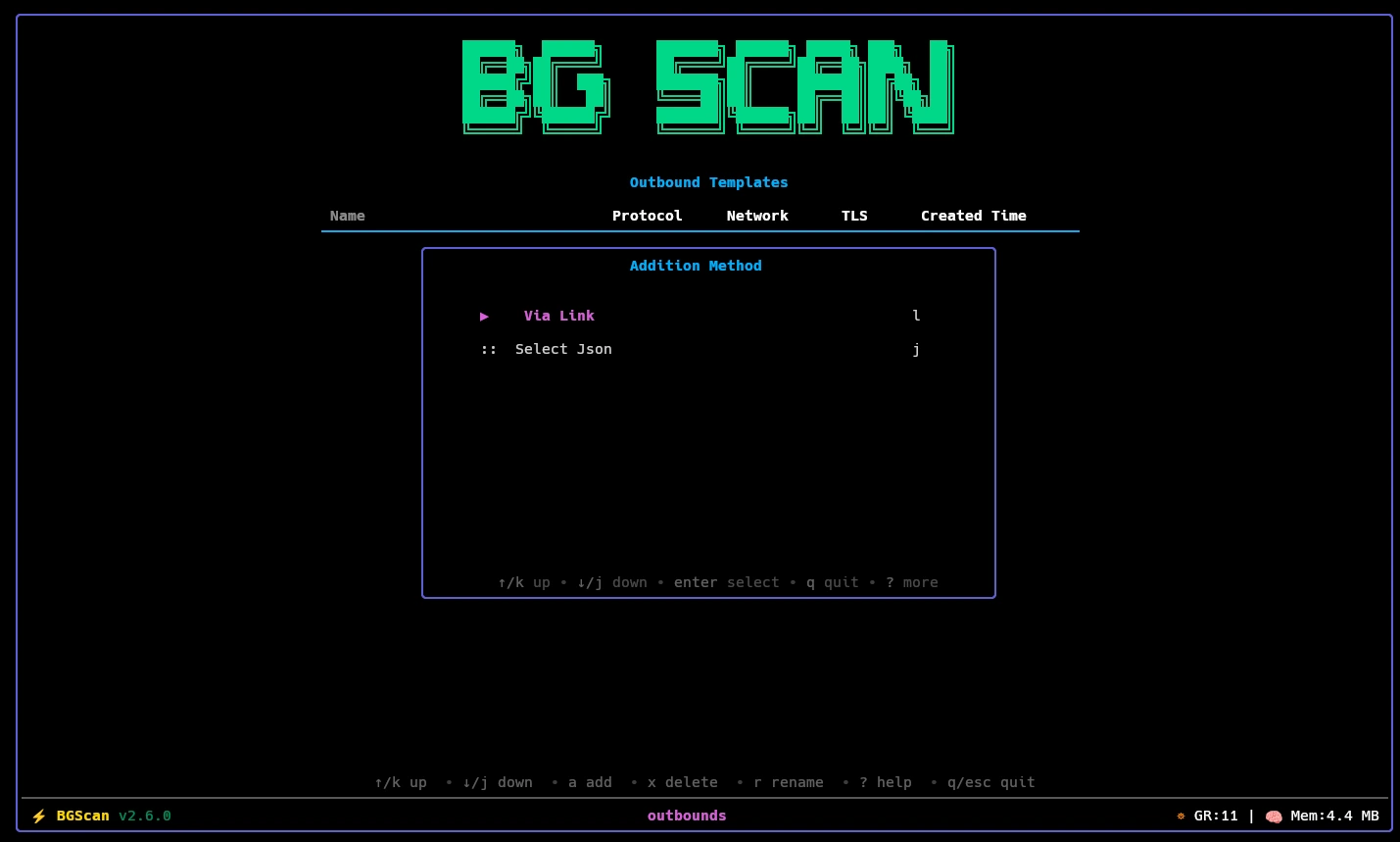
روش دوم — از طریق فایل JSON#
گزینه From JSON File را انتخاب کرده و یک فایل با پسوند .json از روی سیستم خود انتخاب کنید. ابزار bgscan صحت فایل را بررسی کرده و آن را به عنوان قالب ذخیره میکند.
فایل JSON باید حاوی تنها یک آبجکت اوتباند باشد، نه یک کانفیگ کامل Xray. همچنین این فایل باید شامل پلیسهولدر (متغیر جایگزین) "$ADDRESS" در فیلد address باشد؛ bgscan در زمان اسکن، این متغیر را با تکتک آیپیهای هدف جایگزین میکند.
الزامات فایل JSON:
- باید یک JSON معتبر باشد.
- باید عبارت
"address": "$ADDRESS"در جایی از آبجکت اوتباند وجود داشته باشد؛ در غیر این صورت فایل ریجکت شده و وارد برنامه نمیشود. - باید از سد اعتبارسنجی خود هسته ایکسری عبور کند (
xray --test). - نباید یک کانفیگ کامل Xray باشد (نباید بخشهای
inbounds،routingیا آرایهoutboundsآن را احاطه کرده باشند).
یک نمونه معتبر و مینیمال:
{
  "protocol": "vless",
  "settings": {
    "vnext": [
      {
        "address": "$ADDRESS",
        "port": 443,
        "users": [
          { "id": "your-uuid-here", "encryption": "none" }
        ]
      }
    ]
  },
  "streamSettings": {
    "network": "ws",
    "security": "tls",
    "tlsSettings": { "serverName": "example.com" },
    "wsSettings": { "path": "/ws", "headers": { "Host": "example.com" } }
  }
}
پس از انتخاب فایل، نامی یکتا برای آن وارد کنید.
a → From JSON File → Select file → Enter name → Doneمحل ذخیرهسازی#
تمام قالبهای اوتباند به صورت فایلهای .json در مسیر زیر ذخیره میشوند:
<bgscan-root>/
└── assets/
    └── xray/
        └── outbounds/
            ├── my-vless-ws.json
            ├── cloudflare-trojan.json
            └── ...
نام نمایش داده شده برای قالب در محیط TUI، همان نام فایل بدون پسوند .json است.
برنامه bgscan تعدادی قالب نمونه با پسوند .json.example نیز در همین پوشه قرار داده است. این فایلها صرفاً جنبه راهنما دارند و به عنوان اوتباند فعال بارگذاری نمیشوند. برای استفاده از آنها، کافیست یک کپی از فایل بگیرید، پسوند .example را از انتهای آن حذف کنید، مقادیر خودتان را در آن قرار دهید و فایل را در همان پوشه رها کنید؛ یا اینکه آن را از طریق گزینه From JSON File در محیط برنامه وارد کنید.
متغیر جایگزین $ADDRESS#
هر قالب اوتباند باید حاوی عبارت "address": "$ADDRESS" در تنظیمات خود باشد. در طول اسکن Xray، ابزار bgscan قبل از بالا آوردن نمونهٔ Xray داخل برنامه، با جایگزین کردن $ADDRESS با تکتک آیپیهای هدف، یک کانفیگ موقت به ازای هر آیپی ایجاد میکند. این کانفیگهای تولیدشده در مسیر assets/xray/configs/ نوشته شده و پس از اتمام هر پروب (بررسی)، پاکسازی میشوند.
این متغیر جایگزین را تغییر ندهید یا حذف نکنید؛ قالبهایی که فاقد آن باشند در هنگام ورود به برنامه رد خواهند شد.
تغییر نام و حذف#
تغییر نام (r): یک قالب را انتخاب کرده و کلید r را بزنید. نام جدید را وارد کنید. نام جدید حتماً باید یکتا باشد.
حذف (x): یک قالب را انتخاب کرده و کلید x را بزنید. فایل مربوطه برای همیشه از پوشه assets/xray/outbounds/ حذف خواهد شد. این اکشن قابل بازگشت نیست.